如何在 Roo Code 使用 VSCode 的內建 Markitdown MCP Server 功能
VSCode 在1.102 版本內建跑 MCP Server 功能,可以使用Marktplace 功能直接在 VSCode 內安裝&跑 Markitdown MCP Server,給內建的 GithHub Copilot Chat AI 模型使用。
而由於Roo Code 也支援呼叫 MCP Server 功能,所以我們也可以在 Roo Code 內做好相關設定,讓 Roo Code 配套的 LLM AI 模型去呼叫 VSCode 的 Markitdown MCP Server,而不僅僅專屬於 GitHub Copilot Chat 獨佔使用。
安裝並啟動 VSCode 的 Markitdown MCP Server
啟用 VSCode 內建的 MCP Server 功能並安裝 Markitdown MCP Server
雖然 VSCode 內建 MCP Server 功能,但由於資安考量,預設是沒有啟用直接從GitHub MCP Server Registry安裝,所以我們需要先在 VSCode 的設定中啟用,或在擴充套件安裝側邊欄介面中啟用:
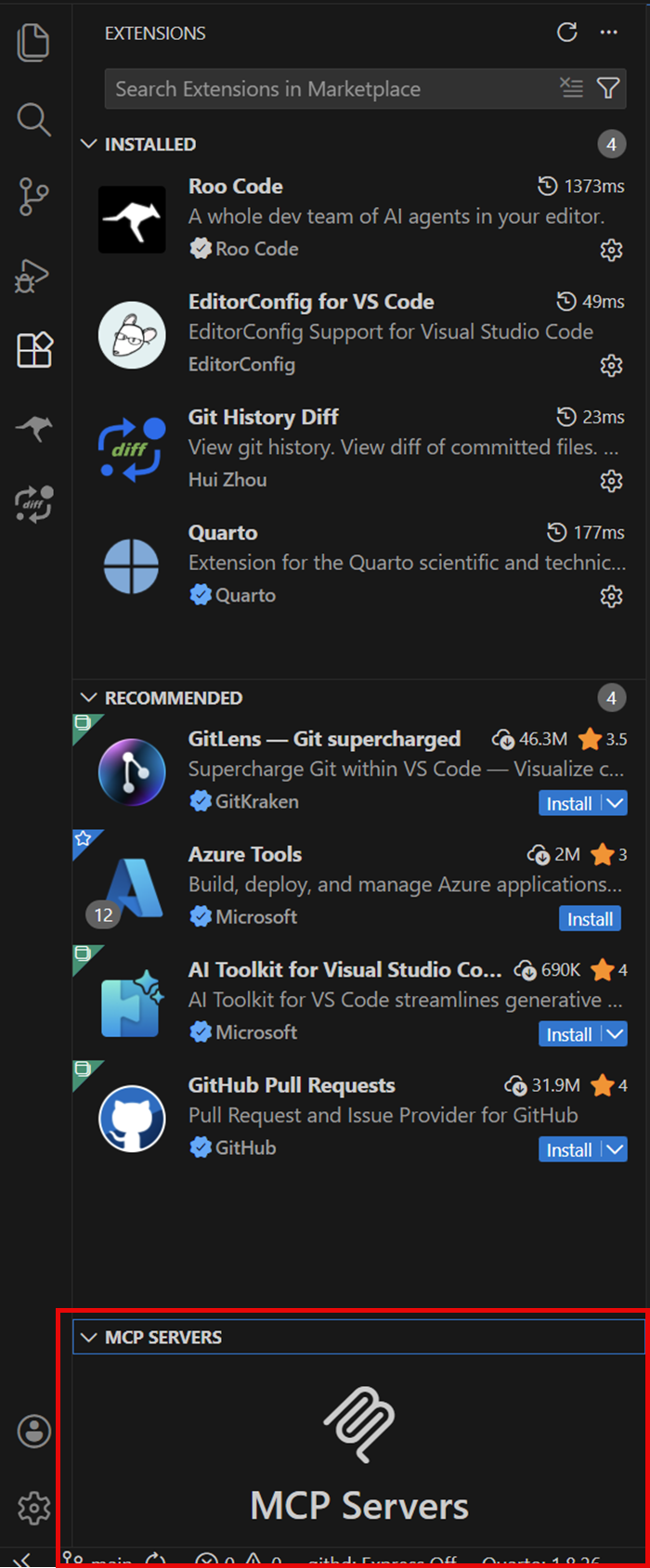
- 在 VSCode 側邊欄選擇 Extensions (擴充套件) 圖示時,最下方的 MCP SERVERS 介面,展開預設是空的,並且沒有任何滑鼠/鍵盤選單可以操作:
- 在最上方的搜尋欄輸入
@mcp,這時會出現詢問是否要啟用 MCP Server Marketplace 的UI提示,按下方的 “Enable MCP Marketplace” 按鈕: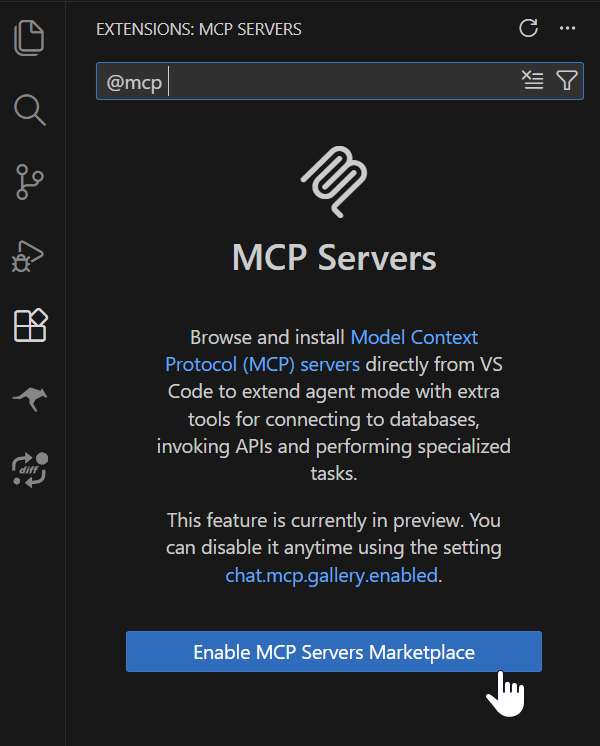
接著會跳出確認視窗,按下 “Enable” 按鈕: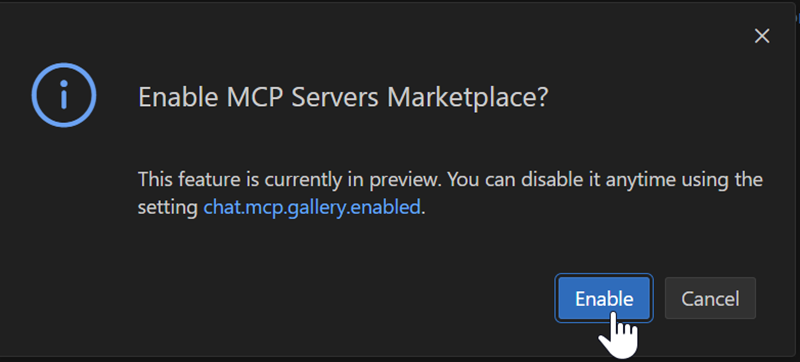
- 啟用後,此時 VSCode 左側的擴充套件側邊欄UI會顯示各種可安裝的 MCP Server 清單,繼續在上方的搜尋欄輸入英文字
markitdown,就會出現 Markitdown MCP Server 擴充套件,按下 “Install” 按鈕安裝: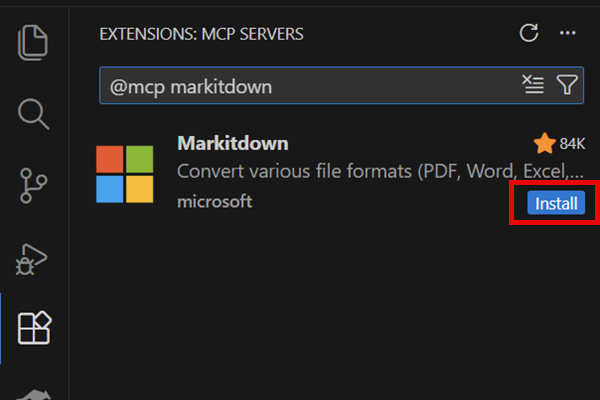
- 安裝完畢後,會在 MCP SERVERS 介面看到 Markitdown MCP Server 已經安裝完成:
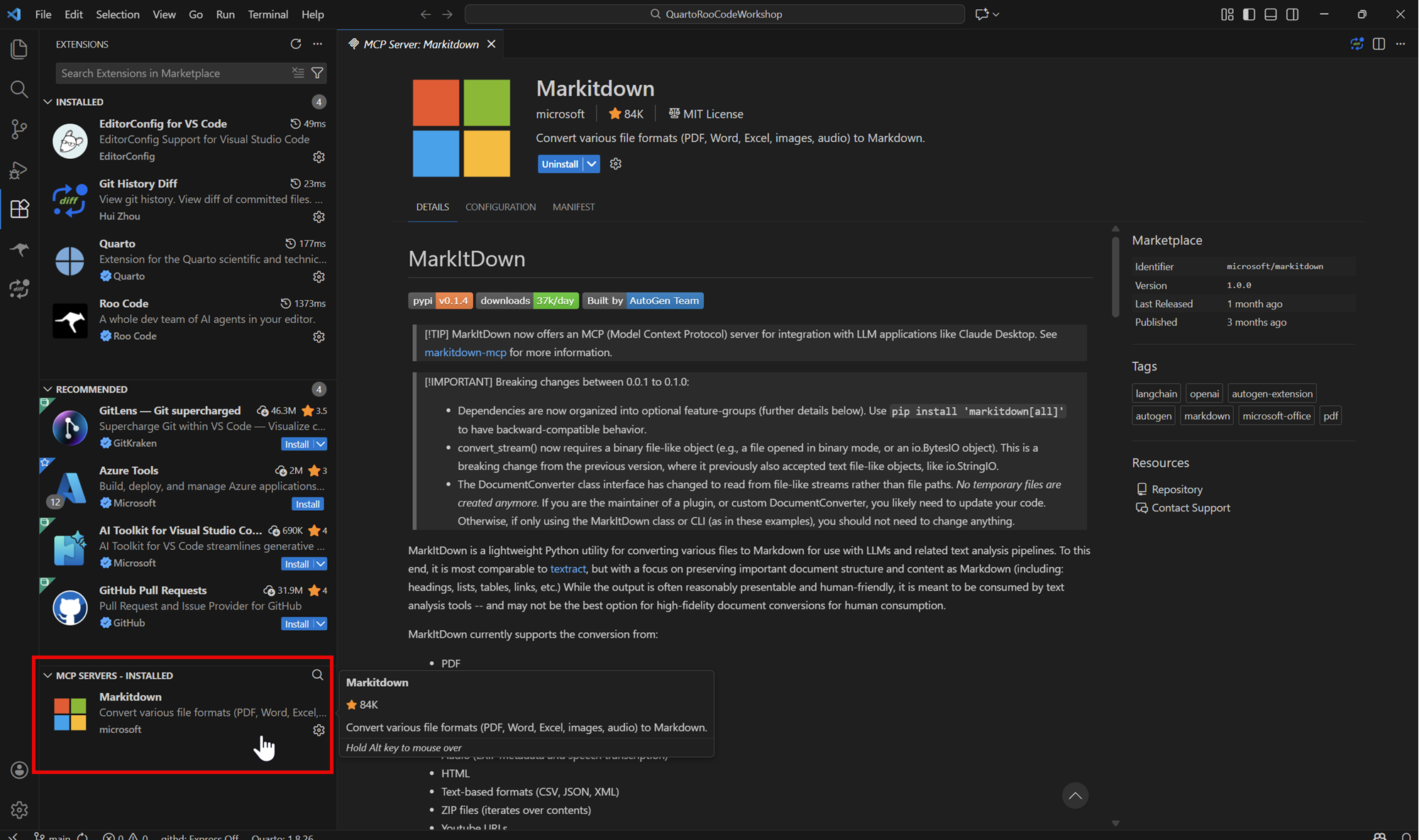
啟動 Markitdown MCP Server
- 安裝 Markitdown MCP Server 完成後,在 MCP SERVERS 介面中,在 Markitdown 項目按滑鼠右鍵或是滑鼠左鍵點選右下角齒輪圖示開啟功能選單,選擇 “Start” 以啟動 Markitdown MCP Server:
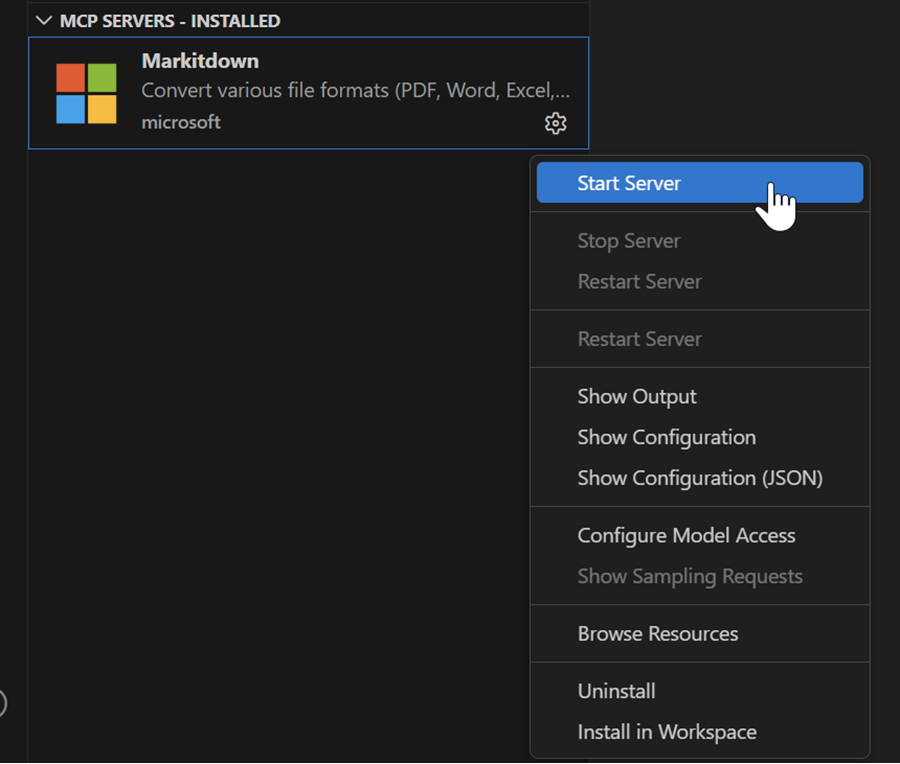
- 注意,此時如果你的電腦環境沒有安裝uv這個 Python 新的套件管理程式的話,會跳出提示視窗詢問你是否要安裝 uv,按下右側的 “Install” 按鈕:
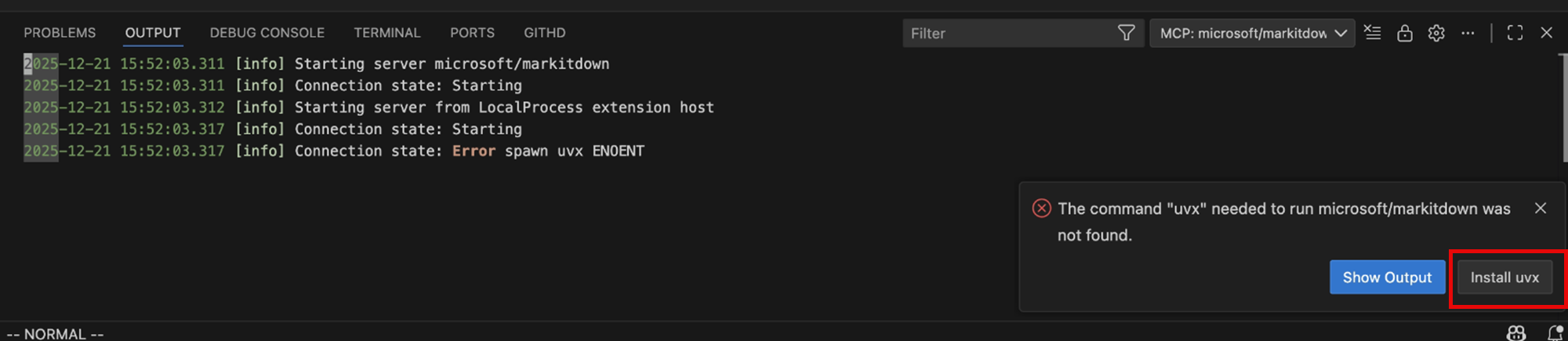
然後其實會根據你使用的作業系統,自動幫你安裝 uv ,或是跳出uv 官方的安裝說明頁面,依照指示安裝 uv 即可。 - 安裝完 uv 後,再次在 MCP SERVERS 介面中,在 Markitdown 項目按滑鼠右鍵或是滑鼠左鍵點選右下角齒輪圖示開啟功能選單,選擇 “Start” 以啟動 Markitdown MCP Server,這次在 VSCode 自動導引 uv 安裝 Markitdown 需要的套件之後應會成功啟動,並且在下方的 Output (輸出) 視窗中看到 Markitdown MCP Server 的
[info] Connection state: Running成功啟動log訊息: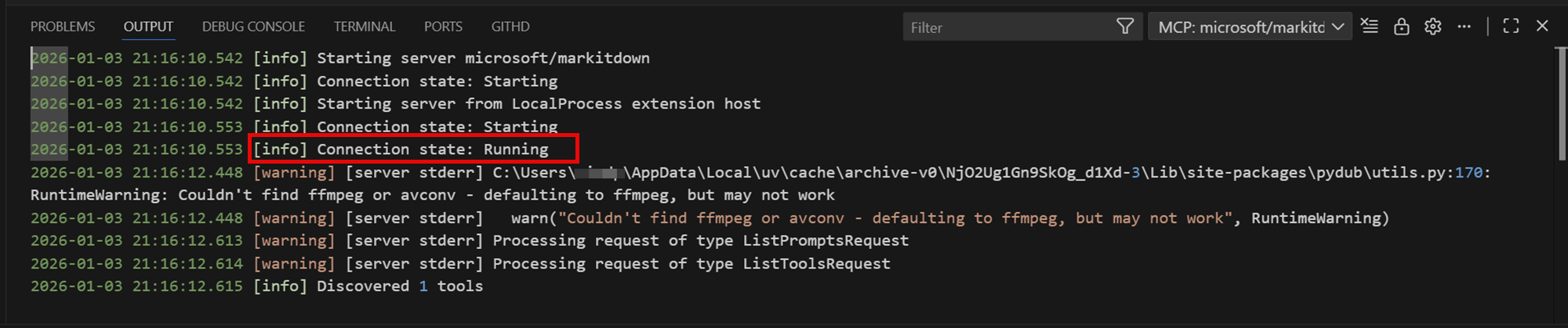
如果如圖所示有看到 ffmpeg 的相關訊息,如果沒有需要用到 Markitdown 的語音轉文字功能的話,基本上此時 MCP Server 已經是可以正常運作了,可以不必安裝 ffmpeg。
在 Roo Code 中設定使用 VSCode 的 Markitdown MCP Server
在 VSCode 成功啟動 Markitdown MCP Server 後,接著我們要在 Roo Code 中設定使用這個 MCP Server:
- 在 Markitdown MCP Server 啟動成功後,在 VSCode 的 MCP SERVERS 介面中,按滑鼠右鍵或是滑鼠左鍵點選右下角齒輪圖示開啟功能選單,選擇 “Show Configuration (JSON)”:
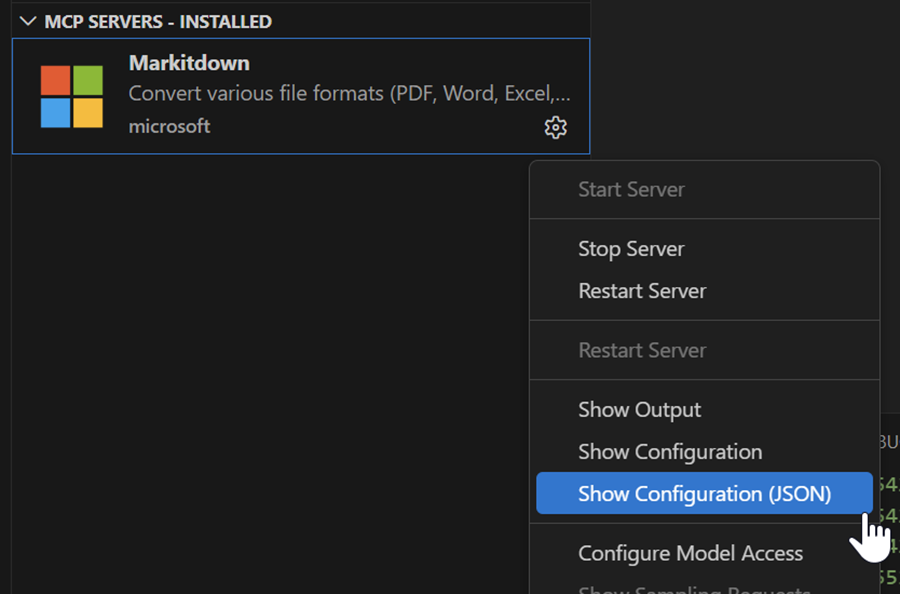
- 這時會打開一個新的 VSCode 編輯視窗,裡面是 Markitdown MCP Server 的設定檔內容,複製
servers: {}區塊的內容: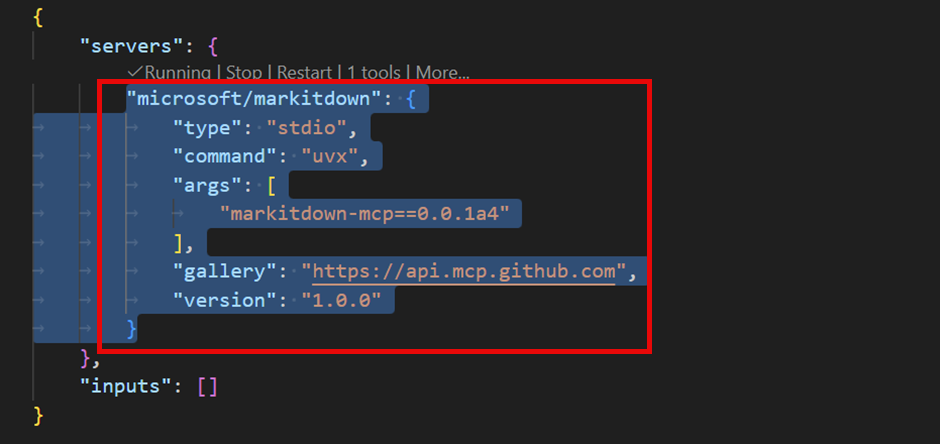
- 接著打開 Roo Code 設定 MCP 的介面,選擇 “Edit Project MCP” 按鈕:
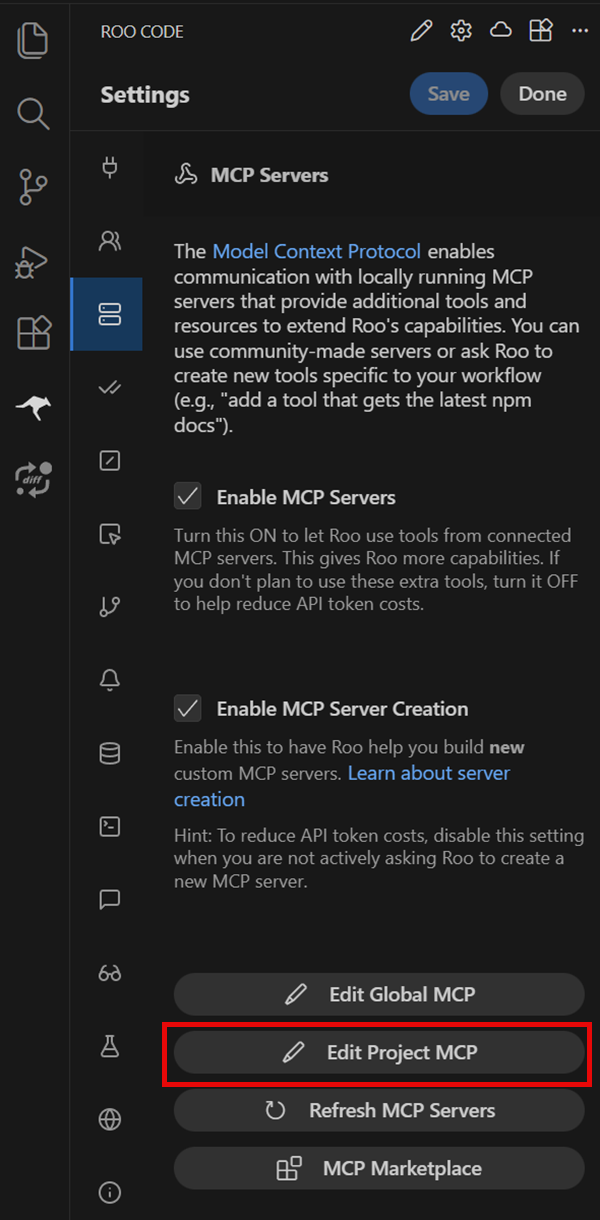
- 此時會建立在專案目錄下 .roo 目錄內的 mcp.json 檔案,並且 VSCode 會自動開啟之,將剛剛複製的 Markitdown MCP Server 設定內容貼上:
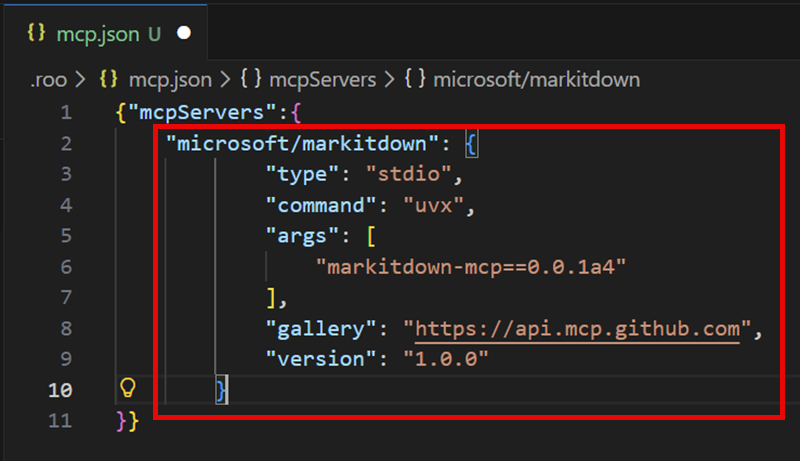
然後存檔關閉此檔案。
之後就可以在 Roo Code 中讓 Roo Code 配套的 LLM AI 模型去呼叫 VSCode 的 Markitdown MCP Server 了。
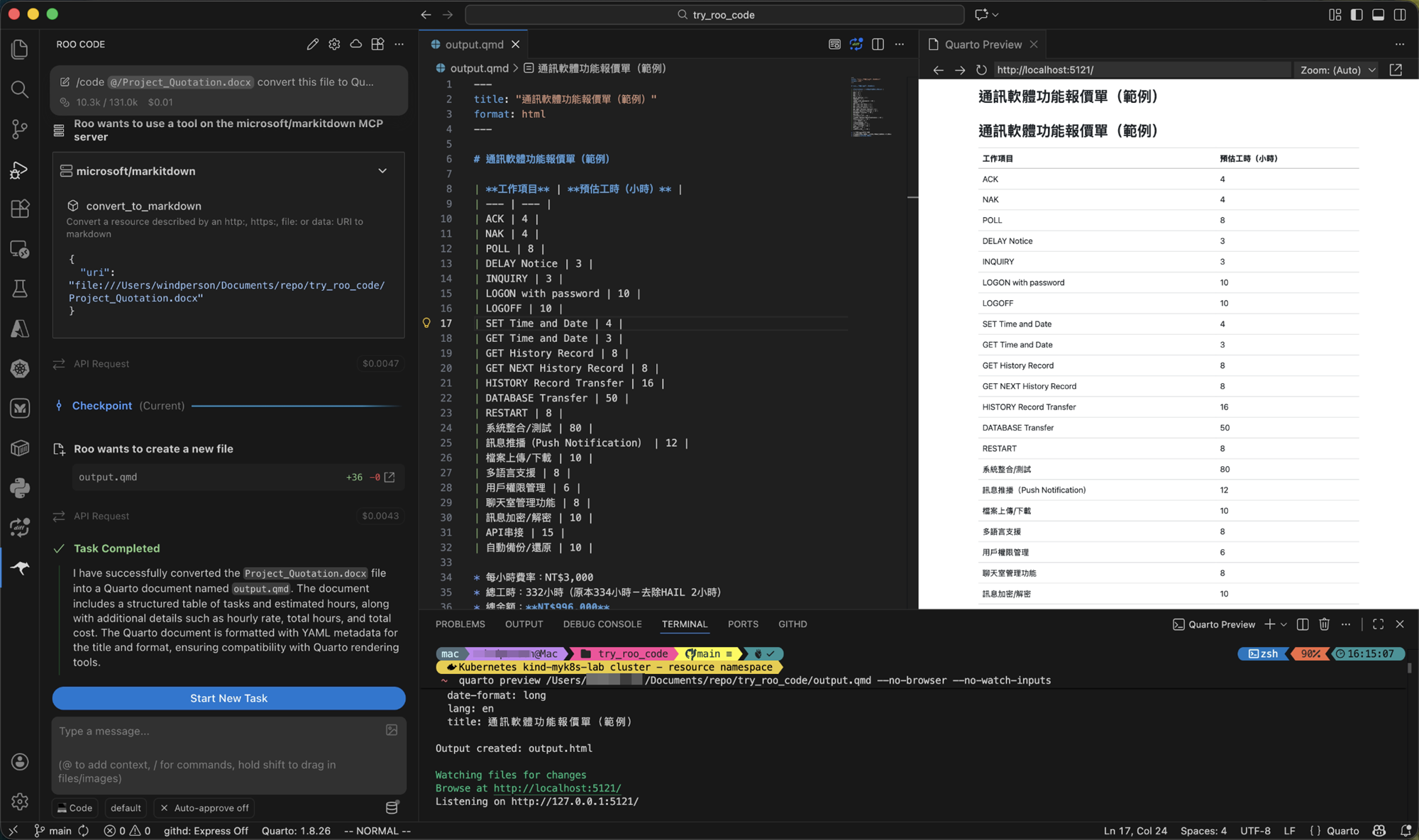
例如以下是使用 Roo Code 設定使用 Mistral AI 模型,並且透過 Markitdown MCP Server 去轉換一個 .docx 報價單檔案後,可成功展示報價單表格的範例: