Roo Code 擴充套件設定 AI API Key
Mistral AI 在最近推出一個在2025年底前可免費使用的程式碼生成模型 Devstral 2 : https://mistral.ai/news/devstral-2-vibe-cli
Roo Code 擴充套件也支援使用 Mistral AI 模型,官方說明:https://docs.roocode.com/providers/mistral
設定 Minstral AI API Key 步驟
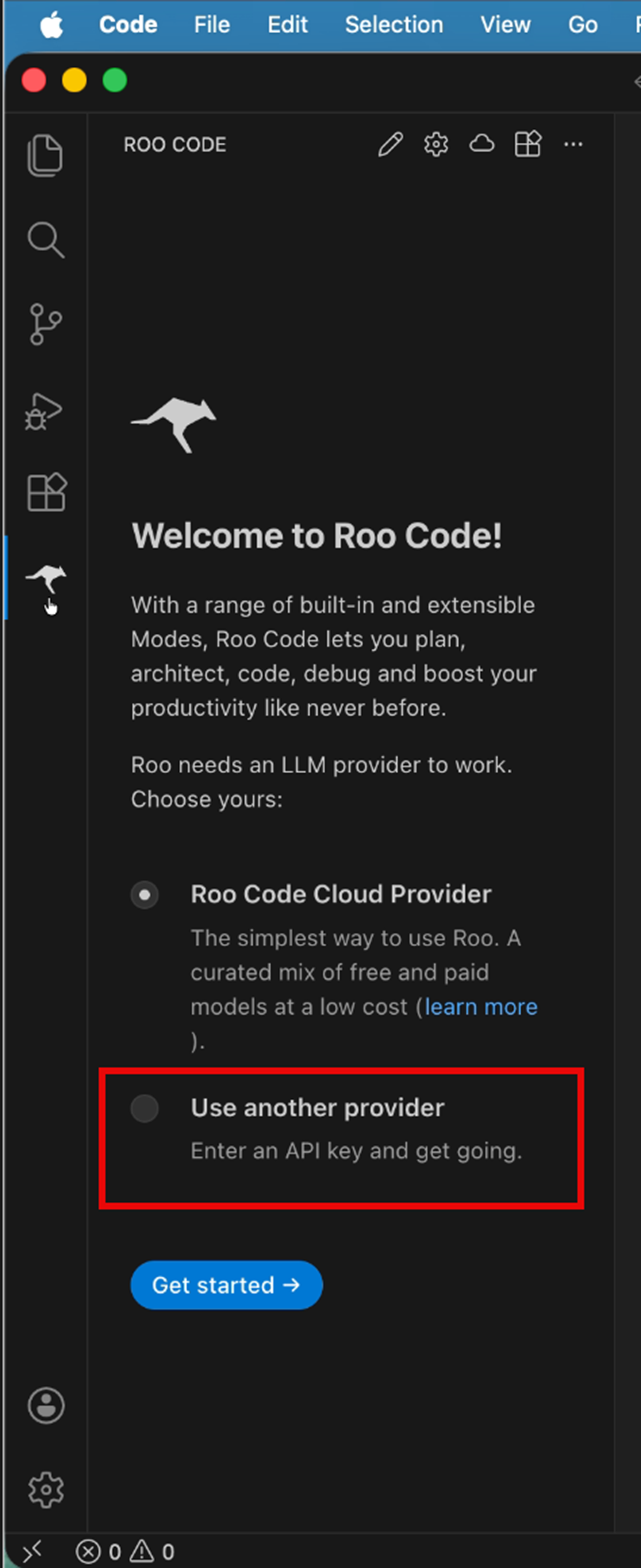
Roo Code 擴充套件第一次打開時,會顯示如下畫面,選擇 Use another provider:
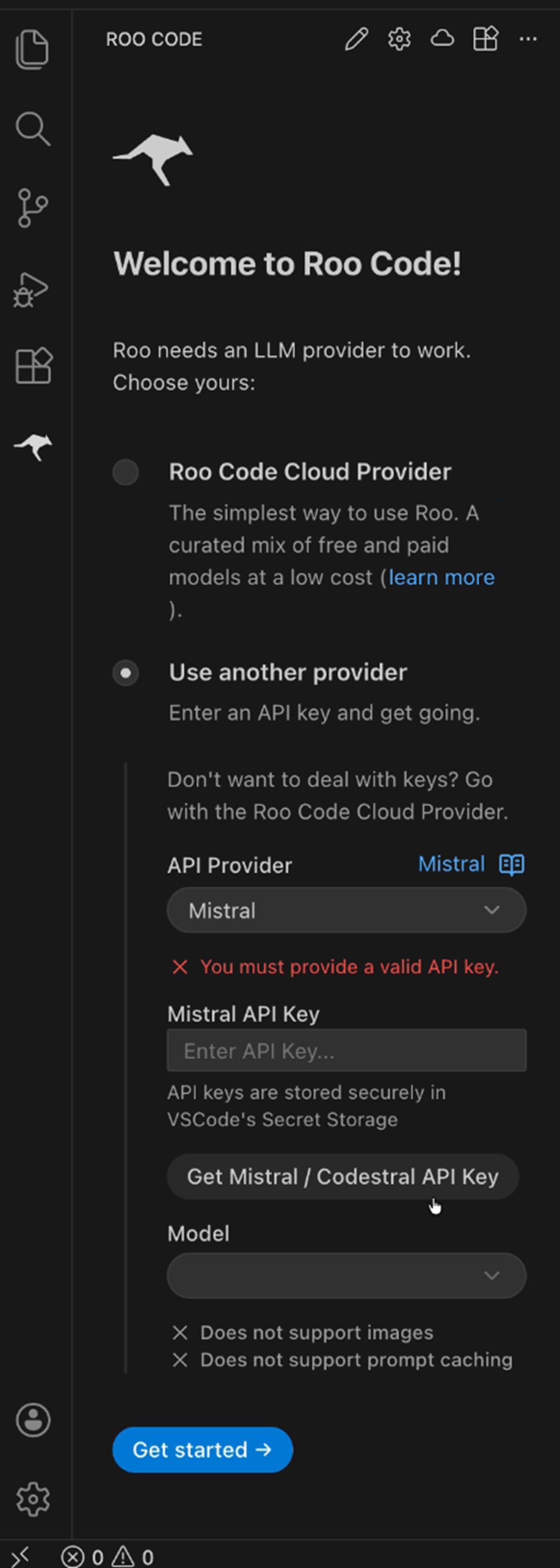
API Provider 選擇 Minstral AI,然後在 API Key 欄位下方的 Get Mistral/Codestral API Key 按鈕點下去:
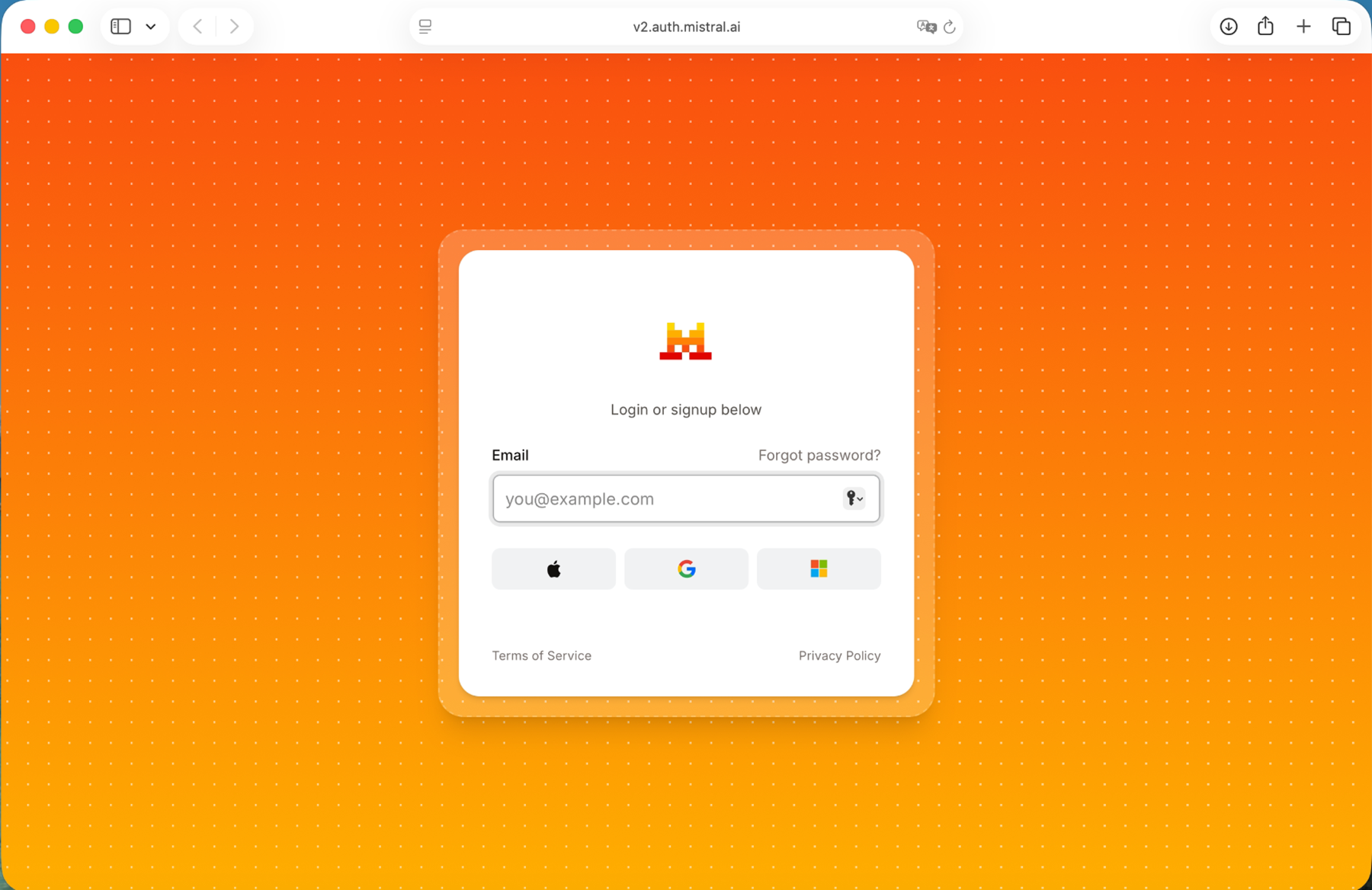
會開啟瀏覽器前往 Minstral AI 網站(https://console.mistral.ai/),可使用幾種流行的 OAuth 認證來註冊帳號:
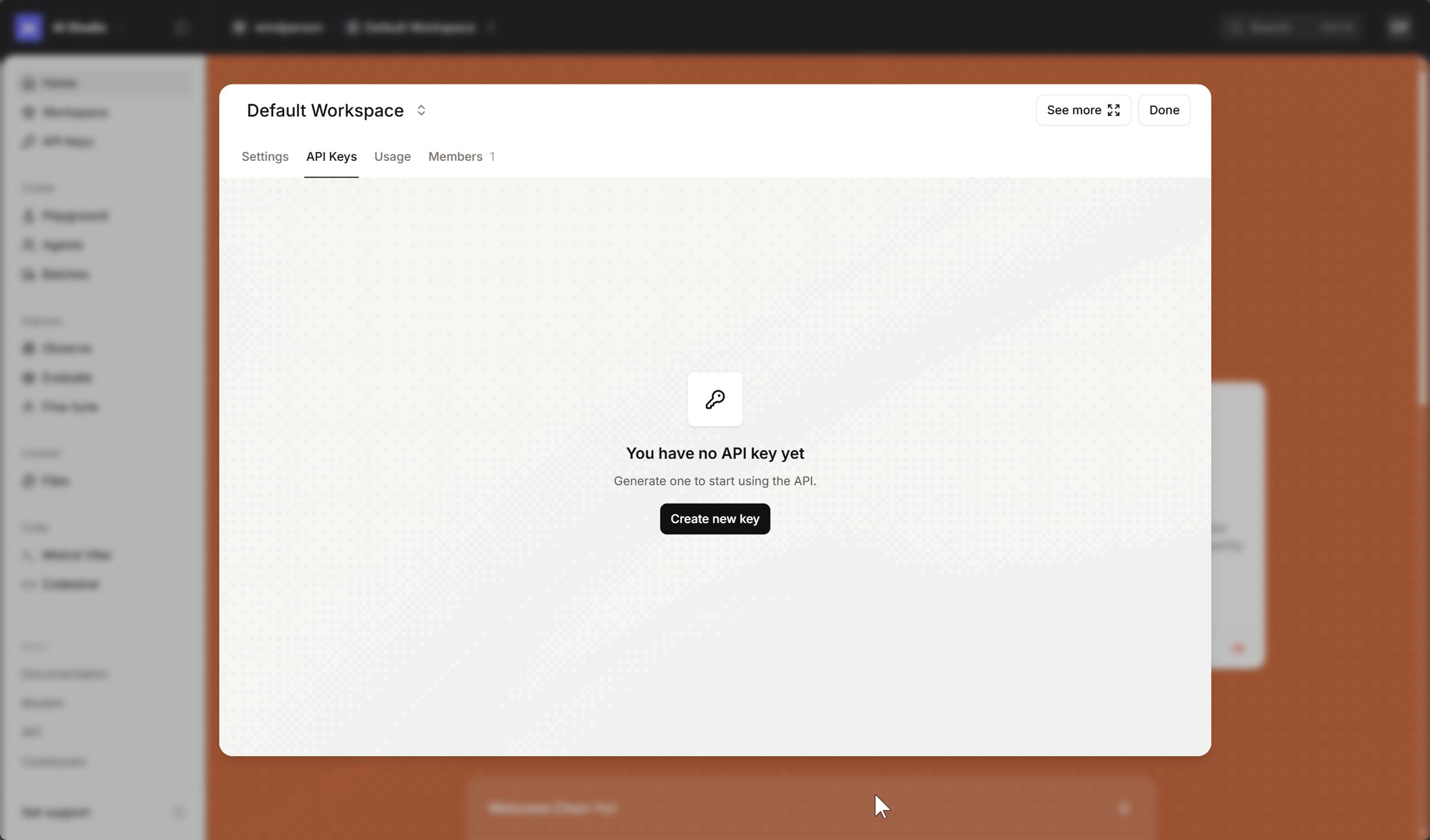
註冊完成並登入後,選擇左上第三個 API Keys https://console.mistral.ai/home?workspace_dialog=apiKeys 可建立 API Key:
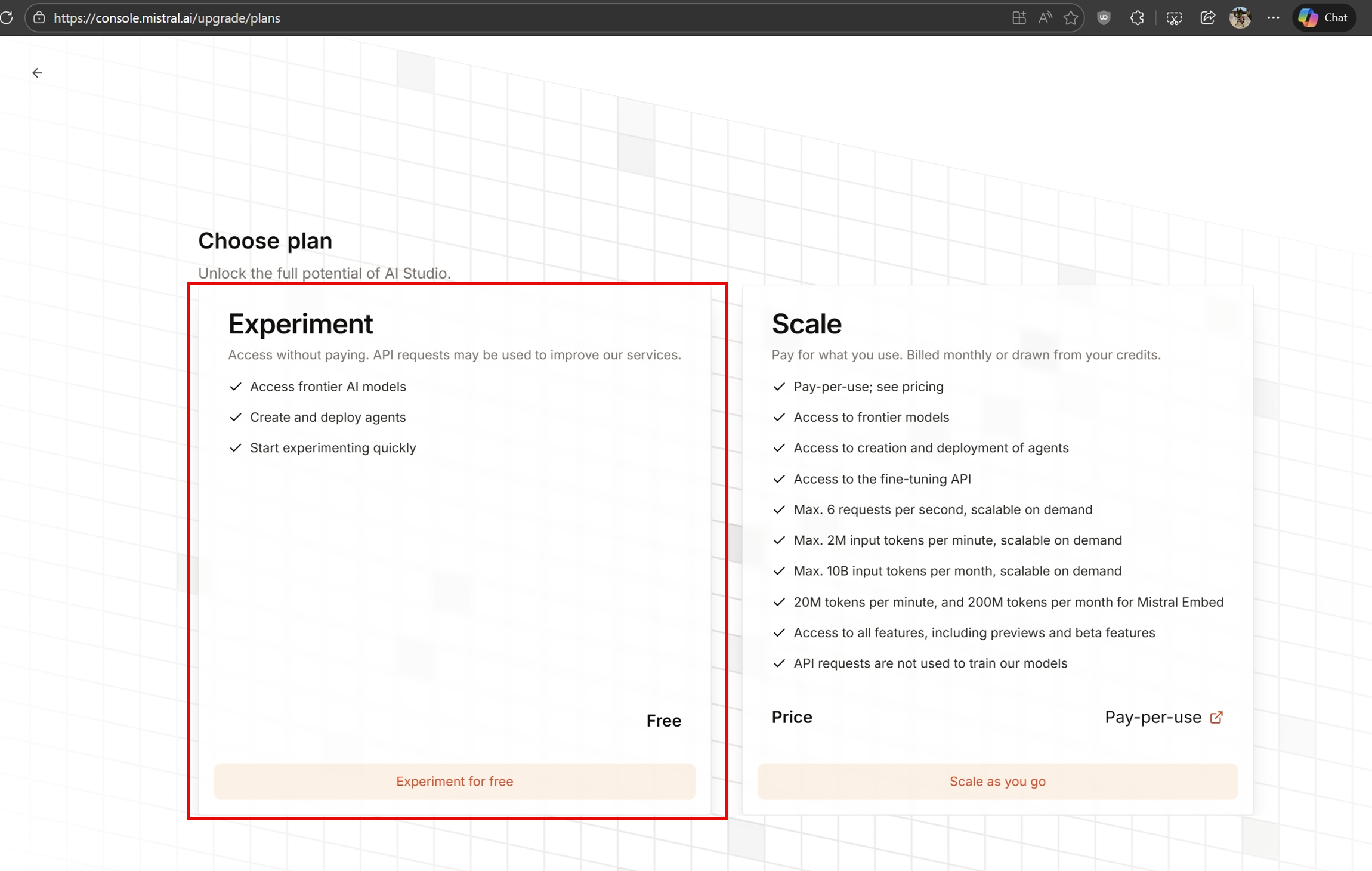
建立 API Key 時第一次會問你要使用哪種 Plan,選擇左邊的 Free Plan 即可:
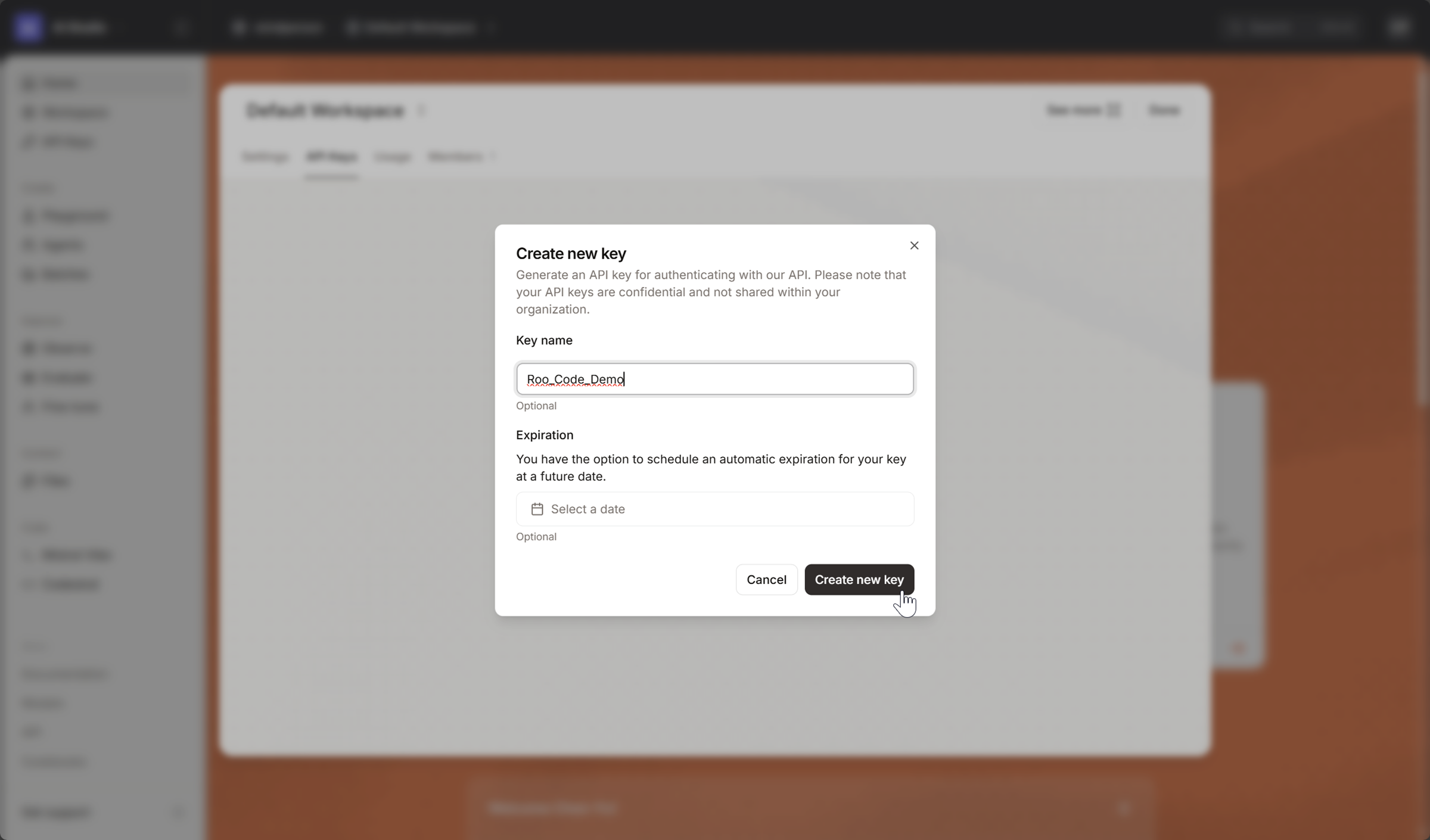
建立 API Key,Key Name名稱可任意輸入,然後按 Create new key:
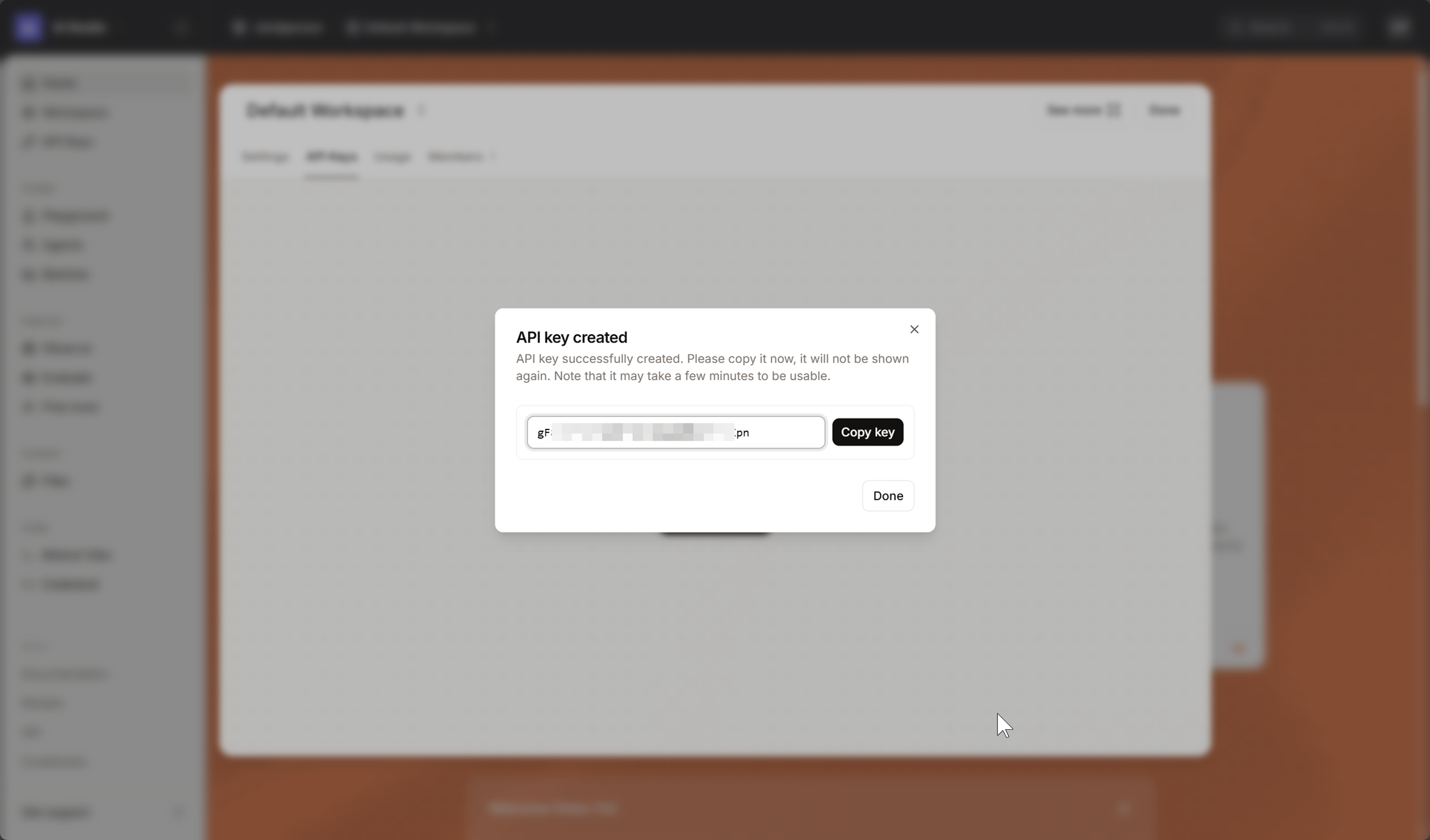
建立完成時會顯示 API Key,記得一定要按 Copy key 複製起來存在安全的地方,否則之後就看不到完整的API Key內容了:
回到 Visual Studio Code 的 Roo Code 擴充套件設定畫面,將剛剛複製的 API Key 貼到 Minstral API Key 欄位,然後下方的 Model 選擇 devstral-medium-latest:
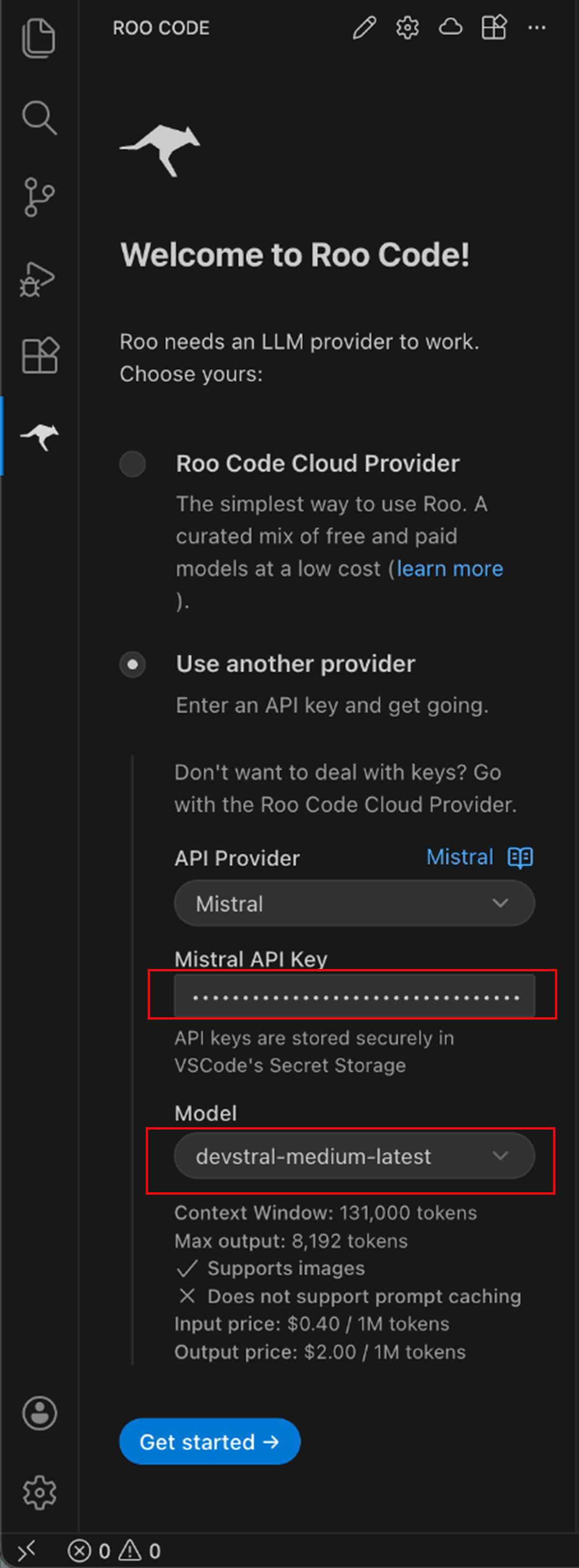
按下方的 Get started 按鈕,即可完成 Roo Code 擴充套件的 Minstral AI API Key 設定,然後應該就可以開始使用文字談話介面的功能開始互動:
- 按最左下角的按鈕,在開啟的選單中,選擇 AI Mode 為 Ask :
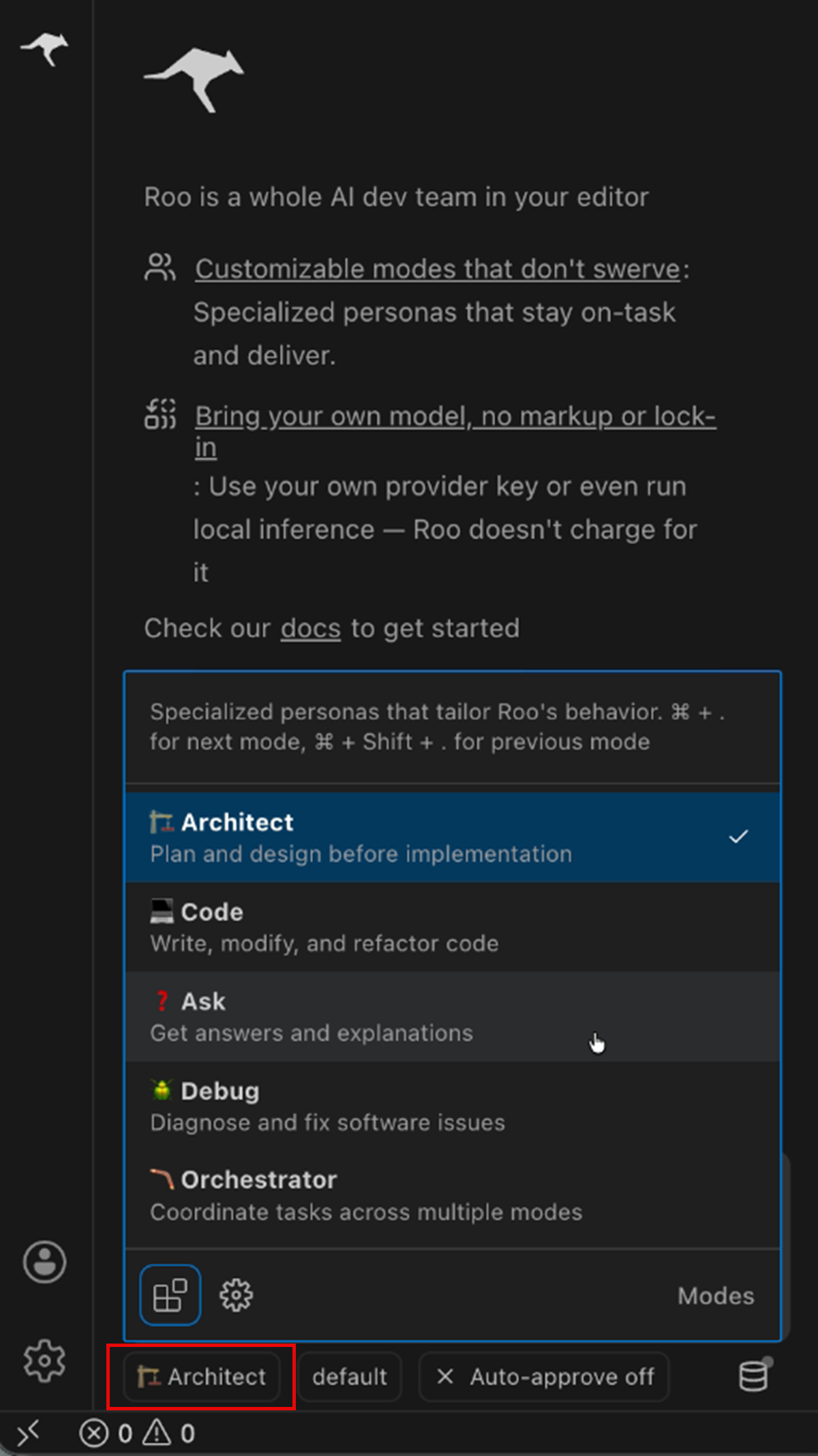
- 在文字談話介面中輸入
How recently knowledge have you trained?送出,應該會有如下圖的回應: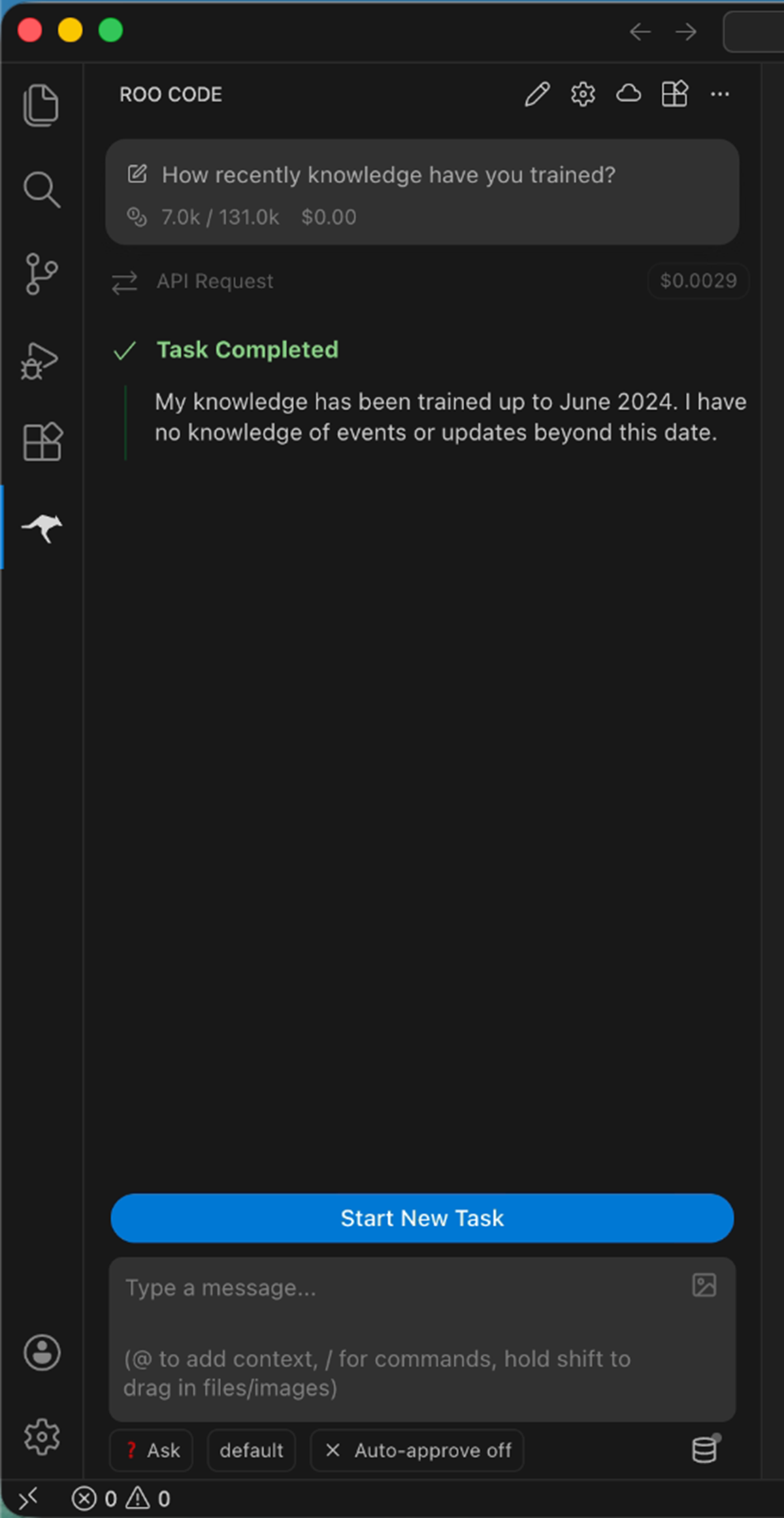
表示 Minstral AI 模型已經可以正常使用了。
換用其他 AI 服務提供者的方法
如果要換用其他 AI 服務提供者,在 Visual Studio Code 的 Roo Code 擴充套件畫面右上方第三個齒輪按鈕,然後選擇左邊第一個插頭分頁:
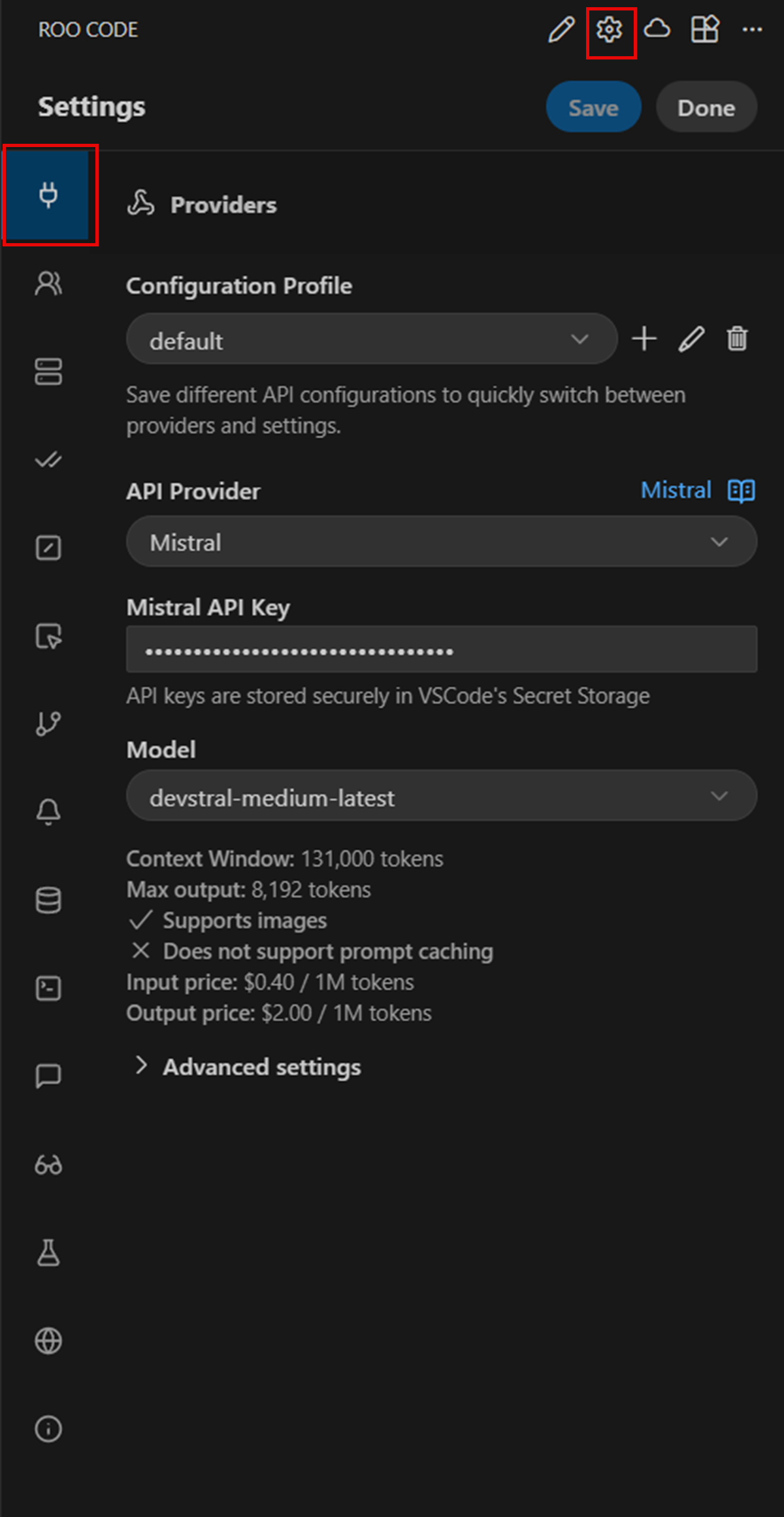
Roo Code 支援的 AI 服務提供者,例如 Gemini、OpenAI、Anthropic 等等,請參考官方說明文件:https://docs.roocode.com/providers/